EMAIL SECURITY
ZERO Mail Adviser
送信前に気づけるメール誤送信対策
宛先の確認や送信の一時保留で、業務メールの送信ミスを減らします
01 3つの特長
メールの誤送信を減らす3つの特長
送る前に気づけること。迷わず確認できること。導入しやすいこと。
日々のメール業務に、送信前の確認を取り入れます。
-
送信前の確認を、毎日の習慣に
本文の人名・社名の間違いや、ファイルの添付忘れなど、業務で起こりやすい見落としを送信前に確認。送信者自身が目視で見直すことで、誤送信を減らすとともに、確認する習慣づくりを支援します。
-
確認する場所が、ひと目で分かる
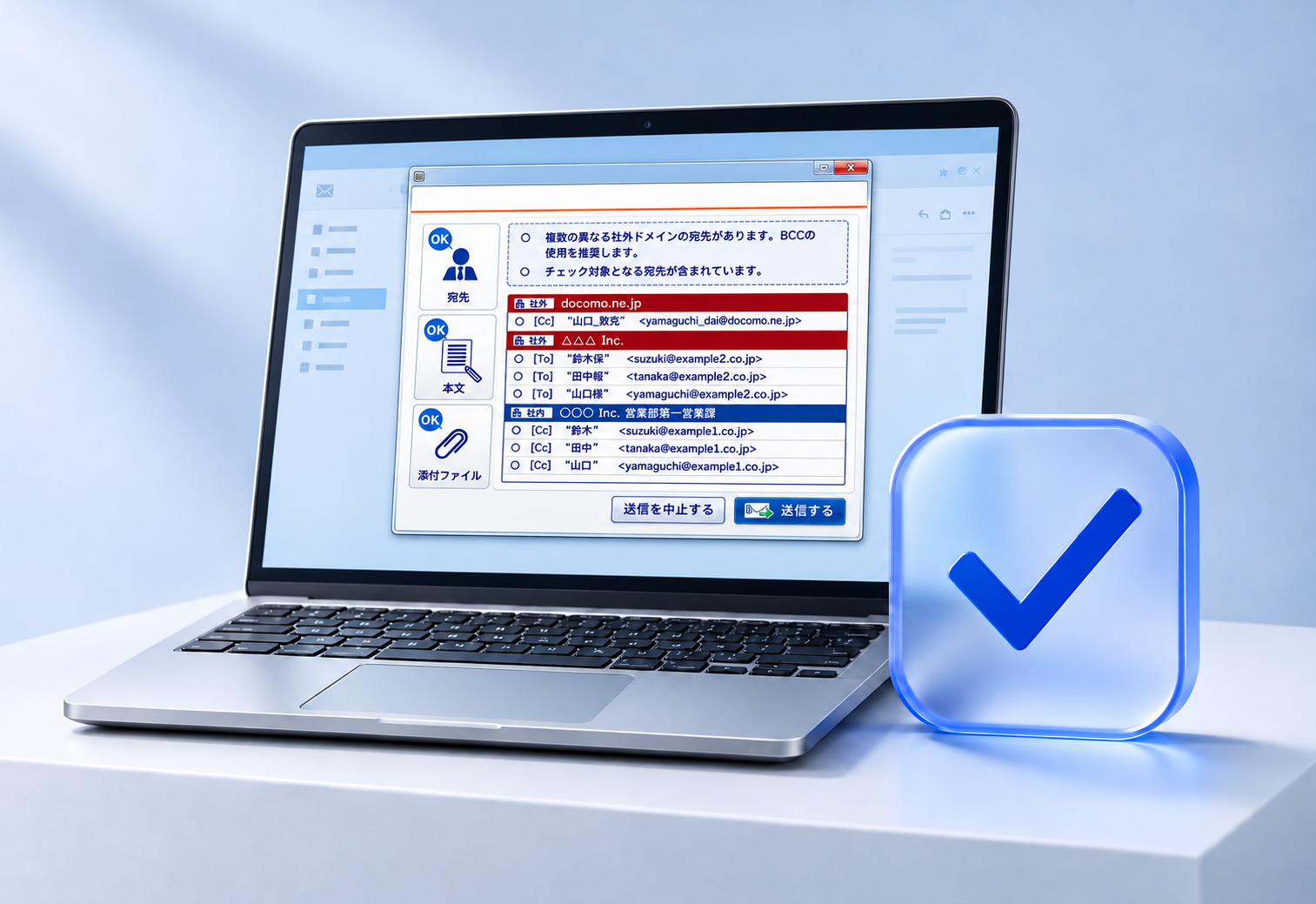
ポップアップ画面は、「宛先」「本文」「添付ファイル」の3つのタブで確認項目を整理。マウス操作で項目をチェックしながら確認を進められるため、日々の業務でも使いやすい仕組みです。
確認画面を見る -
大がかりなシステム変更なしで導入
ネットワーク構成の変更や専用サーバーの新設を必要とせず、パソコンにインストールして利用できます。サーバーの購入・構築にかかる負担を抑え、管理者ツールによる全社共通・部署ごとの一括設定にも対応します。
02 FUNCTIONS
送信時の主な機能
送信前の確認から配信まで
社外宛てのメールを送るときの流れです
-
01 送信前
宛先などを確認
送信ボタンを押すと、確認が必要な箇所が表示されます
未確認の項目がある間は送信できません
-
02 確認後
社外宛ては一時保留
確認後も、社外宛てのメールは一定時間保留してから配信できます
-
03 保留後
社外の宛先へ配信
保留時間が過ぎるとメールが配信されます
03 HOW IT WORKS
送信前の確認画面
見直す箇所が分かる
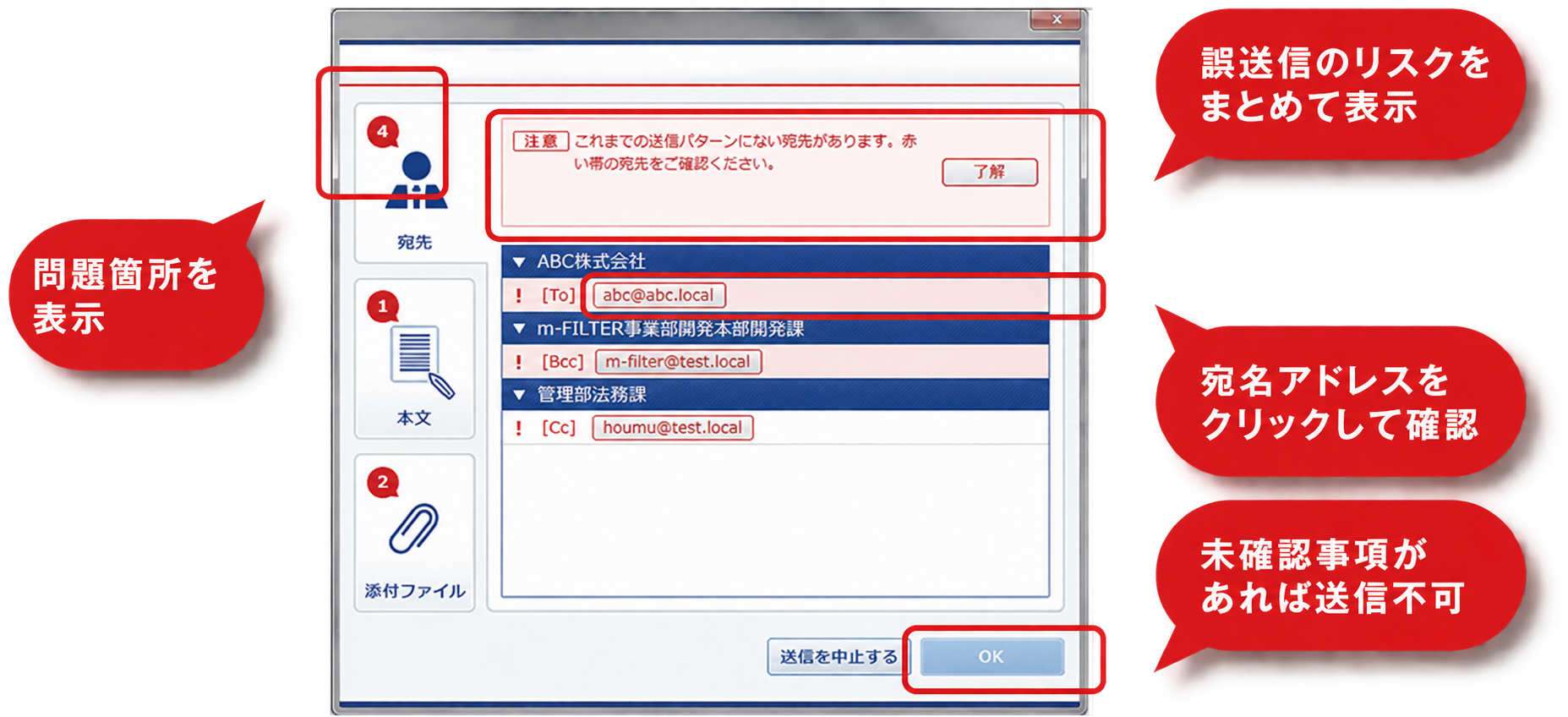
宛先・本文・添付ファイルのうち、確認が必要な箇所を画面に表示します
- 誤送信のリスクがある箇所を表示
- 対象のアドレスを選んで確認
- 未確認の項目がある間は送信を止める
CONTACT
メールの誤送信対策のご相談
現在のメール環境や、宛先確認・添付ファイルの取り扱いでお困りのことをお聞かせください