
MOBILE / ANDROID
Androidの通信設定
ご利用のサービスに合わせて、dz mobile・aZ mobile・sZ mobileのAPN設定をご確認ください
01 SETUP STEPS
dz mobileのAPN設定
dz mobileをご利用の方向けの手順です 設定画面の名前や表示は、端末やOSのバージョンによって異なります
-
01 STEP
Wi-Fiに接続する
設定するAndroid端末にdz mobileのSIMを入れ、設定を始める前にWi-Fiに接続します
-
02 STEP
APN設定の画面を開く
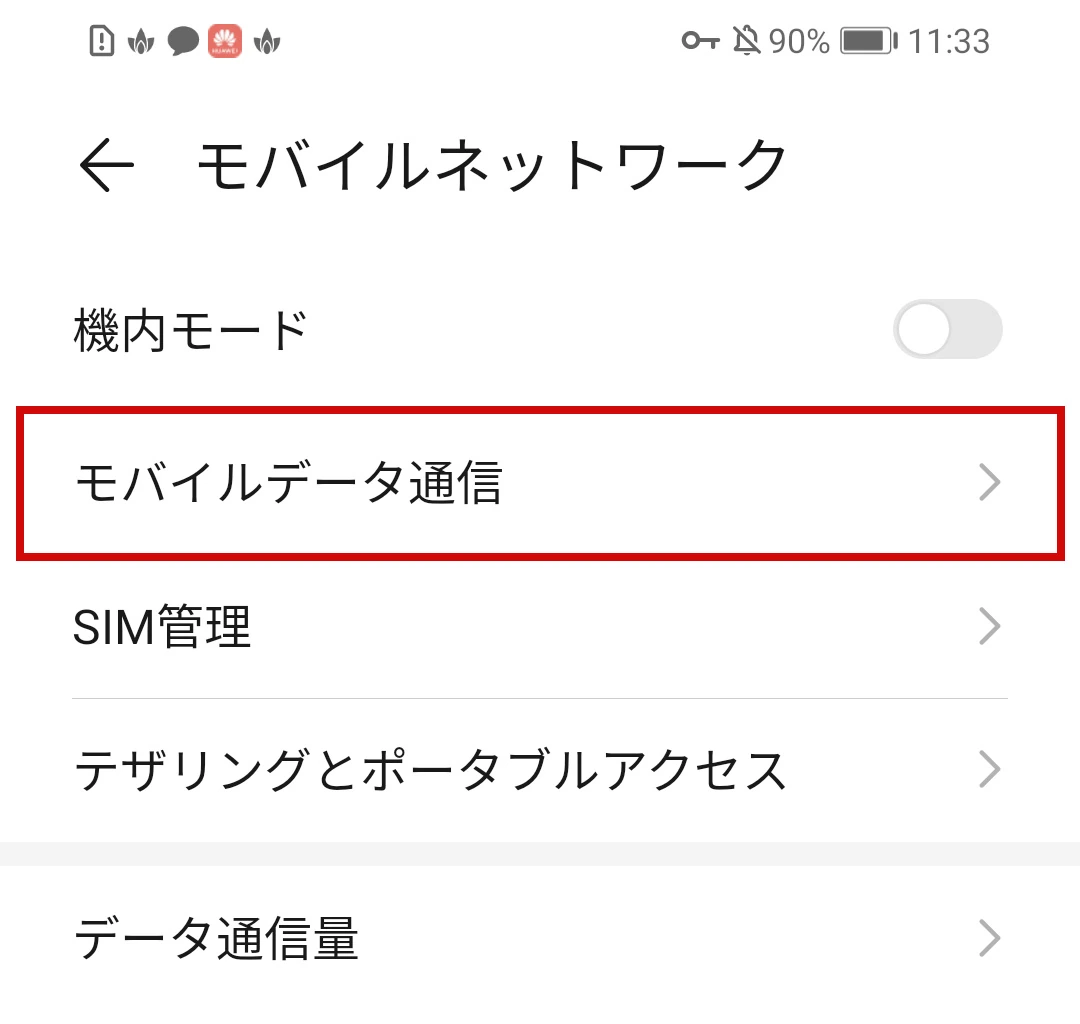
設定アプリから「モバイルネットワーク」「モバイルデータ通信」「アクセスポイント名」の順に開きます
アクセスポイント名の画面で、追加ボタンやメニューから新しいAPNを作成します
設定画面の例画面を拡大する -
03 STEP
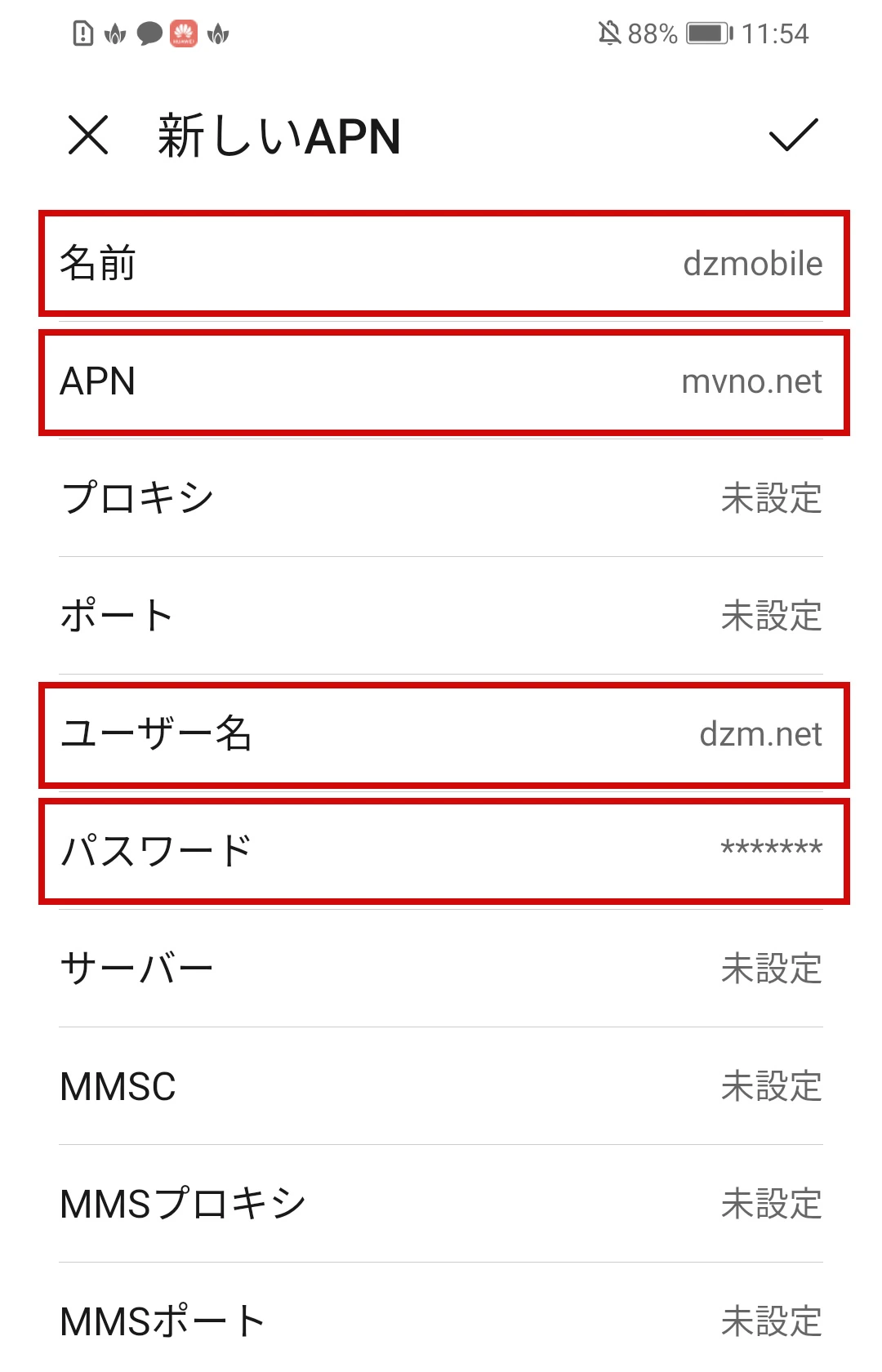
dz mobileの設定値を入力する
dz mobileのAPN入力値 項目 入力値 名前 dzmobileAPN mvno.netユーザー名 dzm.netパスワード dzm.net端末から追加の入力を求められた場合は、MCCは440、認証タイプはCHAP、APNプロトコルとAPNローミングプロトコルはIPv4を選びます
設定画面の例画面を拡大する -
04 STEP
保存して接続を確認する
設定を保存し、アクセスポイント名の一覧で作成した「dzmobile」を選択します
Wi-Fiを切った状態で、ブラウザーからウェブページが開くか確認してください
接続できない場合は相談する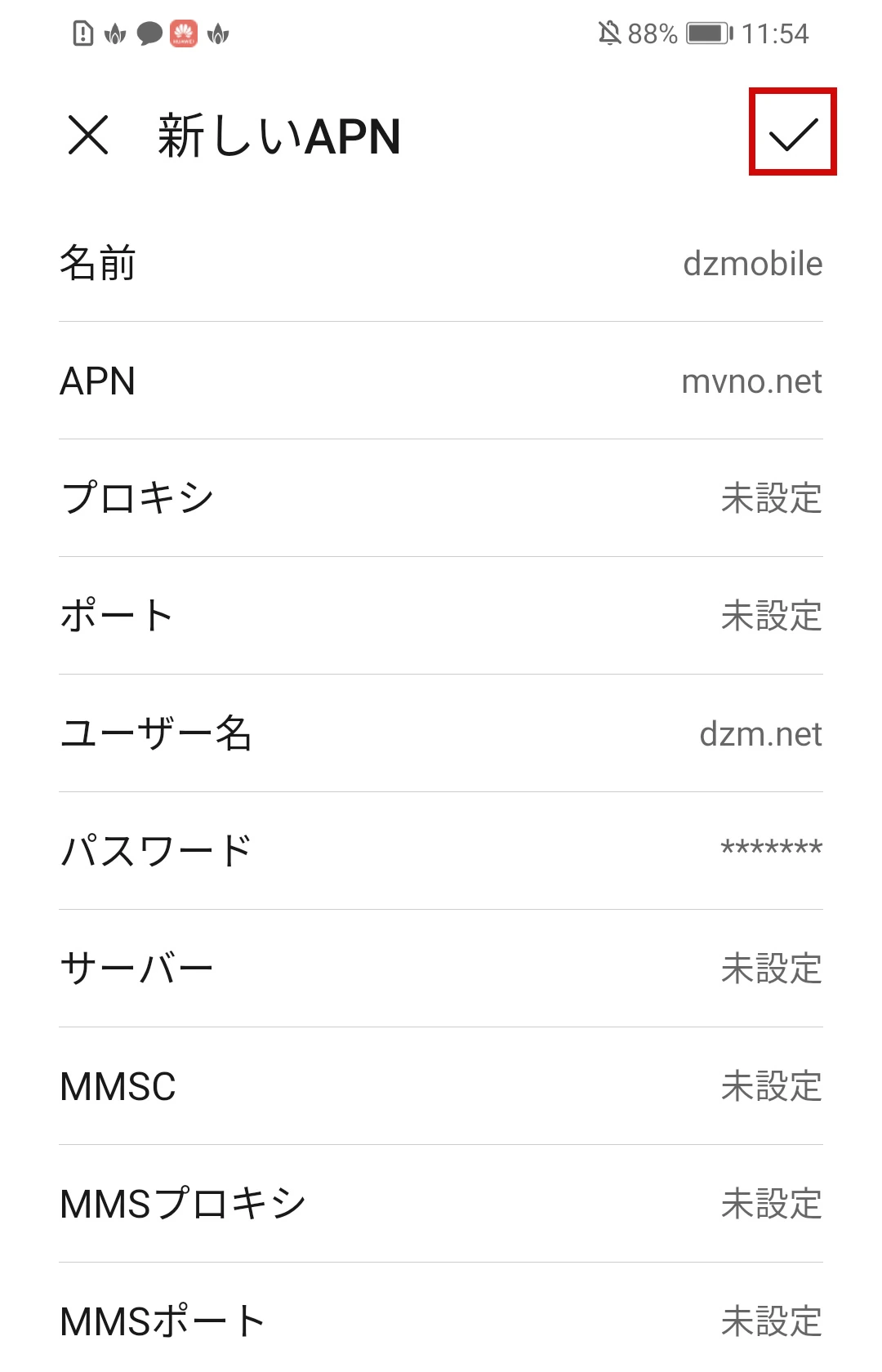
設定画面の例画面を拡大する
02 APN SETTINGS
aZ mobile・sZ mobileのAPN設定表
aZ mobile・sZ mobileをご利用の方は、新しいAPNを作成し、以下の内容を入力してください。設定画面の名前や表示は、端末やOSのバージョンによって異なります。
APN設定画面を開く手順を見る| 項目 | 入力値 |
|---|---|
| 名前 | aZ mobile(またはsZ mobile) |
| APN | 4gn.jp |
| ユーザー名 | azm@ztl |
| パスワード | azm |
| 項目 | 選択・入力値 |
|---|---|
| MCC | 440 |
| 認証タイプ | CHAP |
| APNプロトコル | IPv4 |
| APNローミングプロトコル | IPv4 |
保存後、作成したAPNを選び、Wi-Fiを切って接続を確認してください
CUSTOMER SUPPORT
ご不明な点はお客様コールセンターへ
ご契約のサービス名と、お困りの内容をお聞かせください