
01 SETUP STEPS
iPhoneの通信設定手順
dz mobileをご利用の方向けの手順です 設定画面の名前や表示は、端末やOSのバージョンによって異なります
-
01 STEP
Wi-Fiにつなぎ、公式プロファイルを取得する
設定するiPhoneにdz mobileのSIMを入れ、Wi-Fiに接続します
対象のiPhoneで公式のAPN構成プロファイルを開き、ダウンロードを許可します
dz mobileの公式プロファイルをダウンロード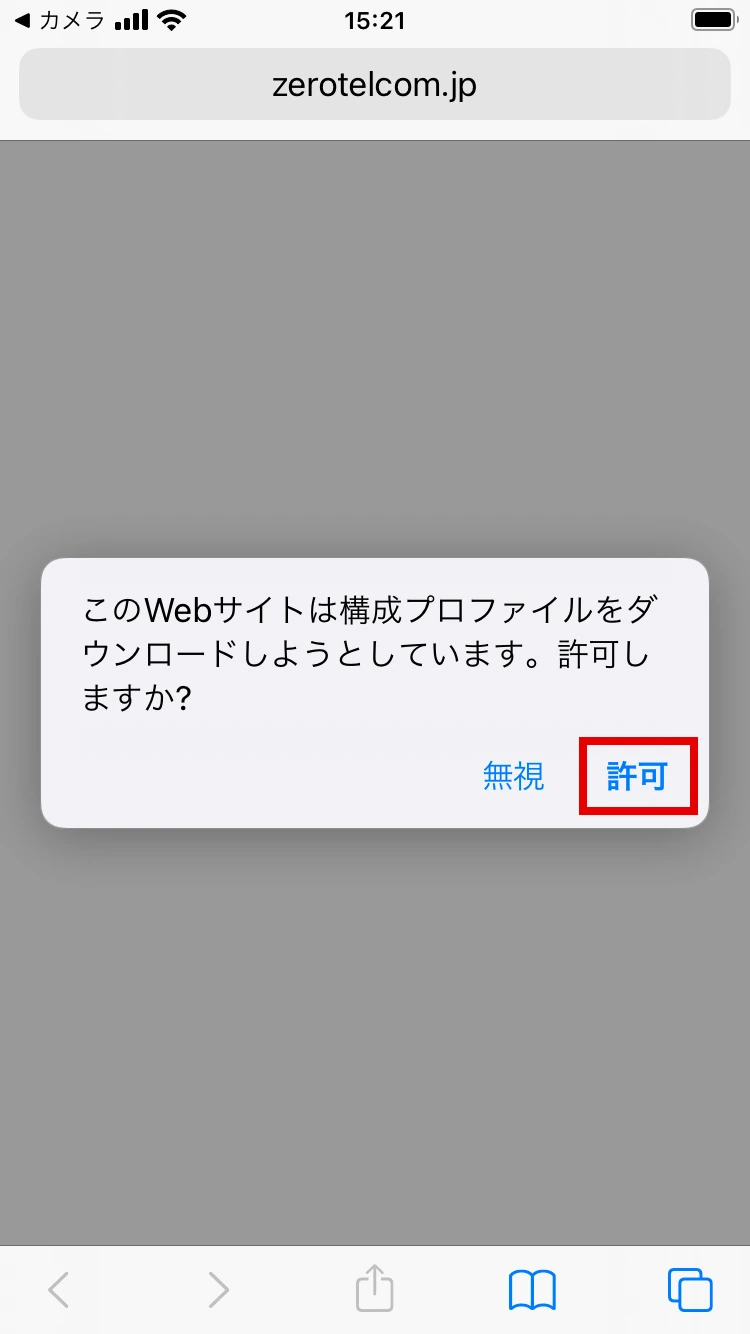
設定画面の例画面を拡大する -
02 STEP
設定アプリでプロファイルを開く
設定アプリを開き、「プロファイルがダウンロード済み」または「プロファイルがダウンロードされました」をタップします
表示されないときは、公式プロファイルのダウンロードからやり直してください
-
03 STEP
画面の指示に沿ってインストールする
右上の「インストール」をタップし、端末で求められた場合はiPhoneのパスコードを入力します
確認画面を進み、最後に表示される「インストール」をタップします
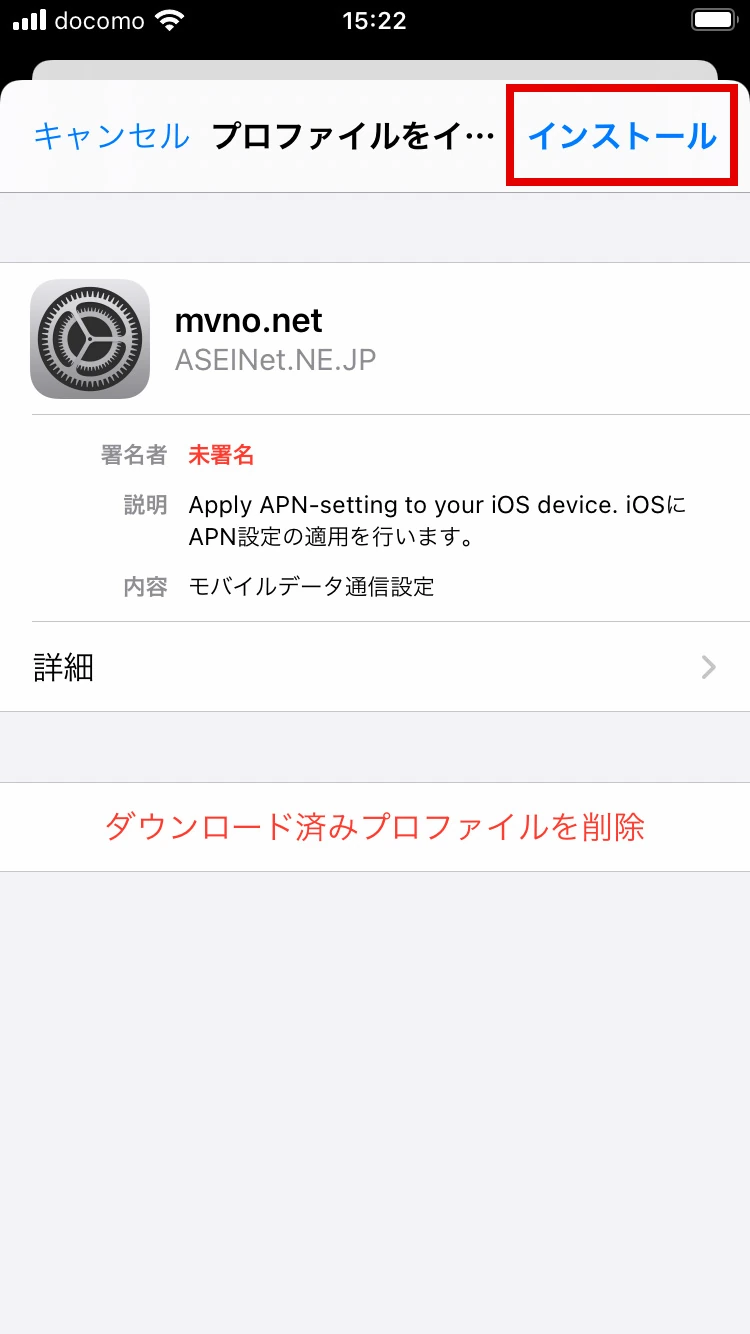
設定画面の例画面を拡大する -
04 STEP
完了して接続を確認する
「インストール完了」と表示されたら「完了」をタップします
Wi-Fiを切った状態で、ブラウザーからウェブページが開くか確認してください
接続できない場合は相談する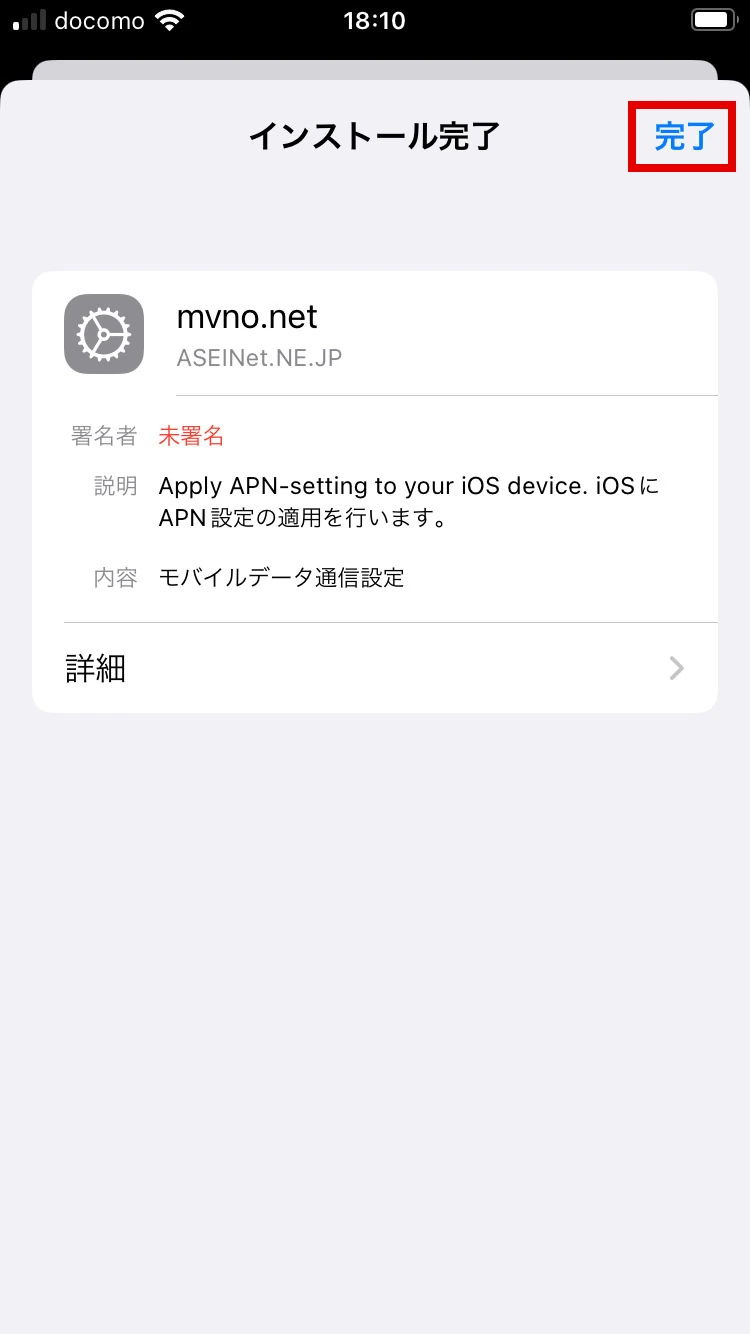
設定画面の例画面を拡大する
ほかの契約回線の設定を確認したい方
aZ mobile・sZ mobile・RZ mobile・mixmobileの設定や、契約回線が分からない場合は、お客様コールセンターへご相談ください
回線別の設定を相談するCUSTOMER SUPPORT
ご不明な点はお客様コールセンターへ
ご契約のサービス名と、お困りの内容をお聞かせください